こんにちは!2023年に発表されたAI新機能の「Unity Muse」楽しみにしていらっしゃる方も多いのではないでしょうか。
このUnity Museですが、15日間の無料トライアルで最新のAIによる生成機能を試してみる事ができます。
そこで本記事ではUnity Museの概要から登録方法、詳しい使い方まで解説していきます!
Unity Museとは?
Unity Museとは生成AIによってコードや画像などを生成でき、開発を効率化してくれるツールです。
2023年に発表されたばかりの新機能であり、一部はまだベータ版です。
ですがコードやテクスチャ、スプライトの生成機能は既に実用的な機能を持っています。
Unity Museをうまく使えば、プログラム例を検索したり、3Dモデルのアセットを探したりといったことに使っていた時間を大幅に節約することができそうです。

リソースの限られた個人開発者にとってありがたいツールですね
Unity Museの料金
Unity Museの料金は月額30ドルですが、15日間の無料トライアルがあります。
無料トライアルであっても現在リリースされている機能は全て利用することができます。
Unity Museの機能一覧
現在発表されているところ、Unity Museには大きく分けて6つの機能があります。
Muse Chat
Muse Chatは一言で言えばChatGPTのような機能です。
ブラウザから利用でき、会話形式でAIに何でも尋ねることができます。


アイデア次第で色々な使い方ができそうですが、例えばざっくりと
「脱出ゲームの作り方を教えて」と聞いたり
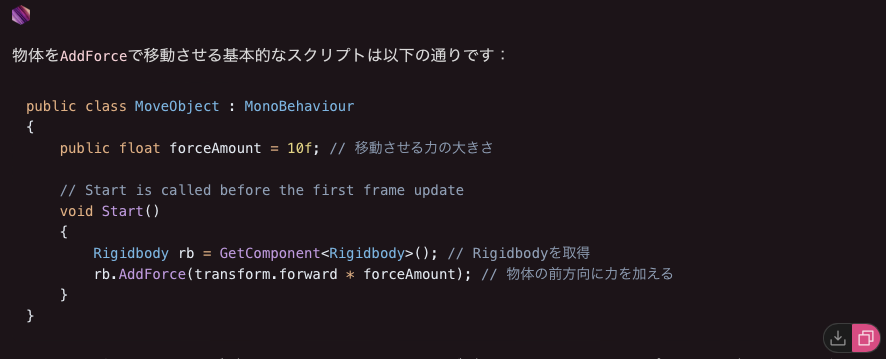
「AddForceを使って移動するキャラクターのプログラムを書いて」
のように具体的なプログラムを教えてもらうこともできます。


うろ覚えなコードもすぐに思い出せて便利です
Muse Texture
Muse Textureは簡単な指示でテクスチャを生成できる機能です。
英語のテキストで生成したいものを入力するだけで生成してくれます。
生成結果に含めたくないものを指示したり、参考画像を示したり
予め用意された模様のパターンから選ぶなどで生成結果のクオリティを上げることができます。


Muse TextureはUnityエディタ上からすぐに使う事ができるのが嬉しいところです。


毎回アセットを探していた時間を節約できると考えると、費用対効果がすごく高い機能です
Muse Sprite
Muse Spriteはスプライトを生成できる機能です。
Textureと同じように生成したいものを英語のテキストで入力します。
指示によってはヘンテコな生成結果にもなりますが、入力する単語を変えて微調整したり、
何パターンか同時に生成できるのでその中からイメージに合った結果を選んでいきましょう。


こちらもエディタ上からパパッと生成できるのが魅力です。
Muse Behavior
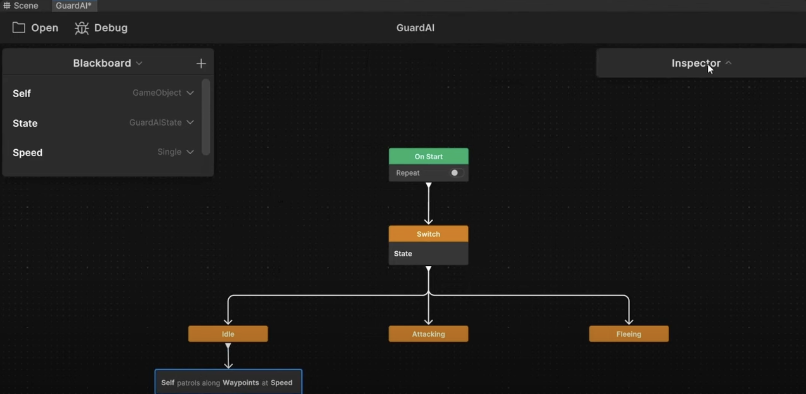
Muse Behaviorは敵やNPCキャラクターの思考・動きを実装する「ビヘイビアツリー」をエディタ上で作る事ができる機能です。


こちらはまだプレリリースの段階であり、利用するには申請をした上で順番を待たなければならないようです。(こちらでそのように説明されています。Time to get creating with Unity Muse)
ですがアセットストアにはMuse Behaviorの無料のチュートリアルプロジェクトが用意されており、
実際に利用している動画も見る事ができます。
Muse Animate
Muse Animateは簡単なテキストの入力で、3Dモデルのアニメーションを生成できる機能です。
こちらもまだプレリリースの段階であり利用するには申請が必要です。
動画から実際にアニメーションを生成している様子が確認できます。
Muse Sketch
Muse Sketchは今後の実装予定でありまだ詳細は公開されていませんが、
3Dシーンの全体をスケッチできる機能のようです。


動画内で少しだけですが映像が公開されています。
Unity Museの登録・解約方法
ここではUnityMuseの無料トライアルに登録する方法・解約方法を解説します。
Unity Museの登録方法
UnityMuseの無料体験の登録方法を解説します。


サブスクライブボタンをクリックします。


日本円では購入できないので、右下からUSDに通貨変更しましょう。


購入画面が表示されます。
料金が無料になっていることを確認できたら、購入を続けるから支払い情報入力へと進んで完了させてください。


Unity Museへの登録が完了すると英文のメールが届きます。


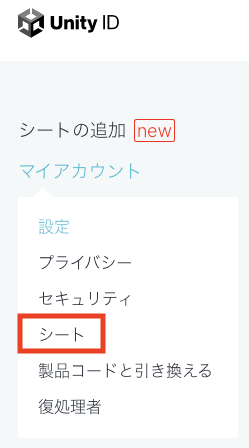
また、UnityIDからも登録を確認する事ができます。
マイアカウント内のシートからMuseが追加されているのが確認できます。


以上でUnity Museの登録は完了です。
Unity Museの解約方法
Unity Museは無料トライアル中に解約しても、15日間は使い続ける事ができます。
お試しで無料トライアルだけしたい場合は忘れずに解約するようにしておきましょう。
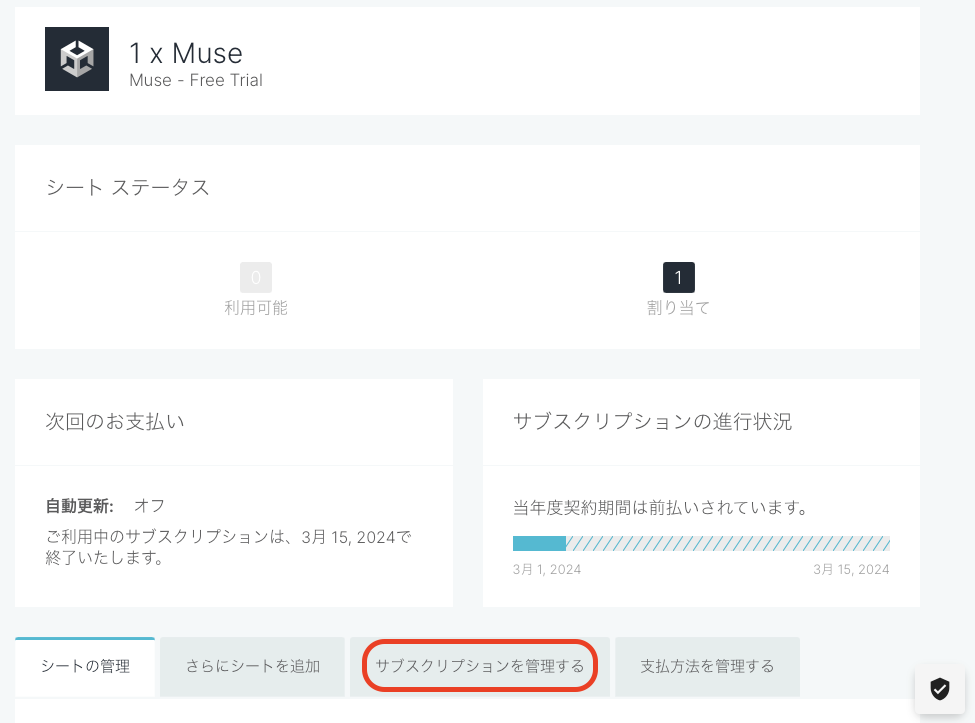
Unity Idのシート内、Museの右側にある管理ボタンをクリックします。


「サブスクリプションを管理する」タブをクリックします。


なお、ページの表記が英語になっている場合は最下部から日本語に変更できます。


自動更新の項目がありデフォルトではオンになっています。
これをオフにすると自動更新を無効にし解約する事ができます。


登録後すぐにサブスクリプションを管理するページを開こうとするとエラーが出ましたが、半日ほど間を空けて開くとページが表示され問題なく解約できました。
以上がUnityMuseの解約手順です。
Unity Museの使い方
Unity Museの具体的な使い方を解説していきます。
Muse Chat
Muse Chatはブラウザからアクセスして利用することができます。
Unity Museに登録さえしていれば利用でき、エディタ上での設定は必要ありません。


テキスト入力欄に質問を入力すると回答してくれます。


解答してくれたスクリプトは右下のボタンからコピーできます。


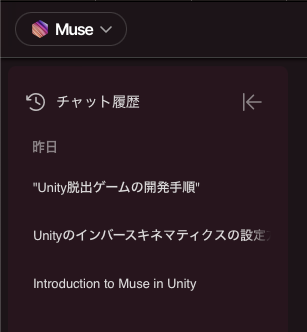
また、ページ左からはチャット履歴を見る事ができます。
チャット履歴から、いつでも過去にした会話の続きとして質問をすることができます。


以下はUnity Learnのチュートリアルで述べられている、Museからよりよい解答を得るためのTipsです。
- 不要な単語は極力避けつつ、できるだけ状況を説明する。
- 必ずしも文法的に正しい必要はない。
- 質問をする前に自身の知識レベルを伝えておくと、レベルに合った解答が得られやすくなる。
- 既に試してみて上手くいったこと、上手くいかなかったことをMuseに伝えておく。
- 欲しい情報のドキュメントやチュートリアルを要求してみる。


Muse Chatはとにかくできる事が多くまだまだ便利な使い方が隠されていそうな印象です
Muse Texture
Muse Texture、Muse Spriteを利用できるUnityのバージョンは2022.3以上です。
またテンプレートは3D (URP) を選ぶ必要があります。
予めプロジェクトを作成しておきましょう。


リンク先からMuse Texture、Muse Spriteのパッケージを追加しましょう。


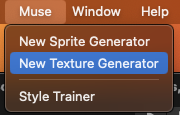
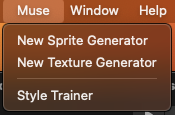
Muse TextureがUnityに追加されると、エディタ上部からMuse Texture Generatorを選ぶ事ができるようになります。


クリックするとMuse Texture Generatorが起動します。
基本的にはPromptに生成したいテクチャーの説明を英語で入力してGenerateボタンを押すだけです。


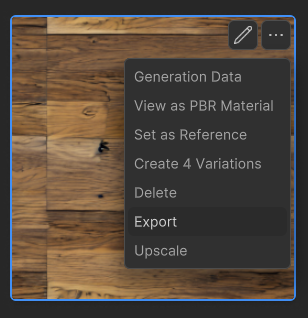
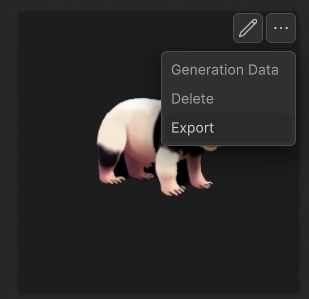
生成されたテクスチャーはExportからアセットとして出力することができます。


Promptの他にもいくつか設定項目があるので簡単に解説します。
- Images – テクチャの生成数、1~10個まで
- Negative Prompt – 生成結果から排除したい要素の説明
- Input Image Color – 生成結果に含めたい色を使った画像を入力
- Input Image Shape – エッジを示したグレースケール画像を入力するか、パターンから形状を選ぶ
- Input Image Strength – 値が小さいほど元の画像の影響を受ける
Muse Sprite
Muse Spriteの導入手順はMuseTextureの場合と同様ですのでUnityに追加しましょう。
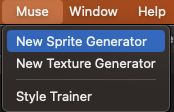
エディタ上部からNew Sprite Generatorを起動します。


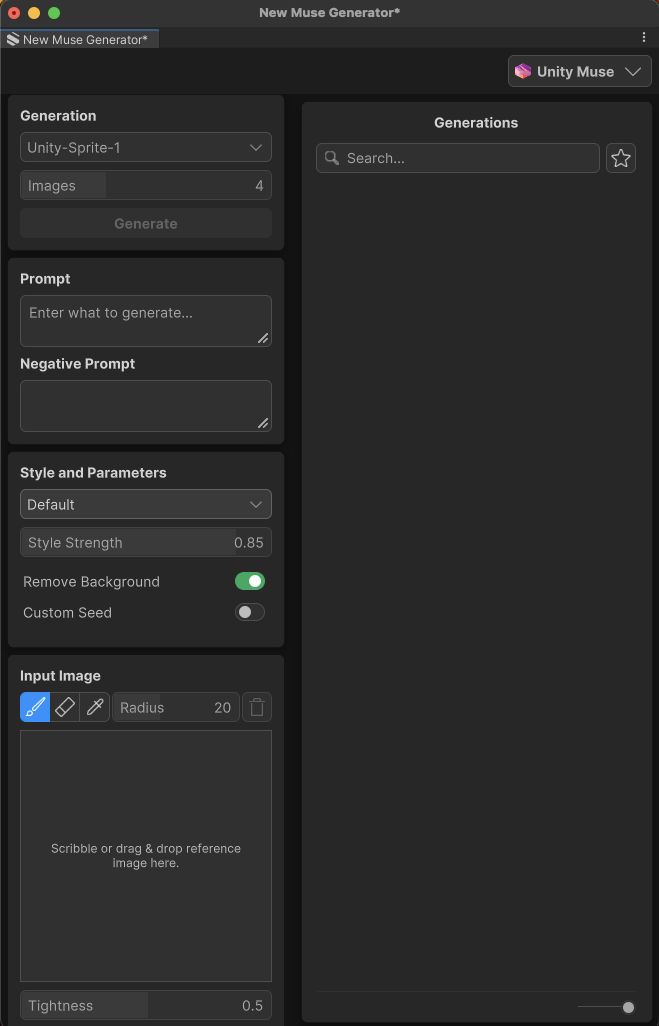
こちらも基本的にはPromptに生成したいスプライトの説明を入力してGenerateボタンを押すだけです。


生成された画像はExportすることですぐにアセットとして使う事ができます。


Spriteの設定項目は以下の通りです。Styleについてはより専門的な話になりますので、割愛します。
Styleについての解説はUnityチュートリアルにもいずれ追加されるそうです。
- Images – スプライトの生成数、1~10個まで
- Negative Prompt – 生成結果から排除したい要素の説明
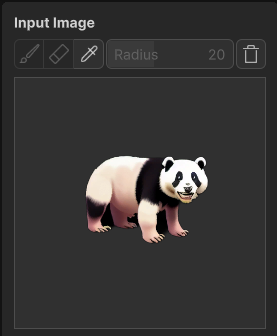
- Input Image – 生成したいスプライトの形状を手描きで入力できる
- Tightness – 生成結果をどれだけその形状に近づけるか


Input Imageには、手描きだけでなく画像を入力することもできます。
予め用意した画像や生成された画像をドラッグ&ドロップすることで設定できます。


スプライト生成は一回の生成でドンピシャの欲しい画像を作るのはなかなか難しい印象です


単語を追加したり微調整で理想の画像に近づけていくイメージです
Unity Museの今後
以上Unity Museの使い方を解説してきました。
現状使うことができるMuse Chat、Muse Texture、Muse Spriteの3ツールだけでも十分すぎる機能を持っています。
ですが2024年中に「Unity 6」がリリースされると発表されていることもあり
それに合わせてMuse Behaviour、Muse Animate、Muse Sketchなどの新機能も実装されるのではないかと予想しています。
最新情報が発表され次第記事を追記していきますので、続報を楽しみに待ちましょう!


コメント